
这个软件很“傻瓜”,以让任何人都能轻松掌握为设计目的,无须任何复杂设置,任何人都能转出高清视频,复杂的参数设置均由软件自动处理完成
PSP专业视频转换工具EzBuilder
互联网
| 编辑: 2007-05-14 17:48:36转载
相关阅读
每日精选
-

好钢用在刀刃上 618新手机看vivo Y600 Turbo
vivo Y600 Turbo十分注重实用性,将成本全都花在了感知度强的体验上。2099元的起价,也显得十分超值,堪称是618期间的实用型首选。
-

Quick Share功能扩展 六大国产品牌可跨平台互传
谷歌正式宣布将Quick Share文件分享功能扩展至更多安卓机型。目前,三星、小米、OPPO、vivo、荣耀、一加六大品牌的多款旗舰机型已实现与苹果iPhone的直接点对点文件互传。
-

“硬刚”不正当竞争 九号公司依法维权全面胜诉
近期,九号公司向记者证实,该公司起诉自媒体账号“黄不慌唐_”(下称被告)网络名誉权侵权/不正当竞争纠纷一案,一审法院作出公正判决,九号公司全面胜诉。
-

亚洲第一!BEYOND Expo 2026展会圆满收官
BEYOND Expo 2026在澳门威尼斯人金光会展圆满收官。四天会期内,大会吸引来自全球120多个国家和地区的30000余名参会者,其中海外参会者占比达40%。展区汇聚近800家参展企业,海外展商占比达30%。
-

优派VX27G60Z-2K电竞显示器上市,2099元配备QD-OLED
PChome 6月3日消息,优派VX27G60Z-2K现已登陆京东开售,首发售价2099元,凭借26.5英寸QD-OLED+2K 240Hz的旗舰规格下放,成为中端电竞显示器的高性价比优选。
-

全球手机均价暴涨 廉价千元机的时代已经结束
机构数据表现,Q1全球智能手机实际平均售价达到399美元,全年手机的均价将上涨到550美元,未来想要一部靠谱的手机,三四千元的预算将成为常态。
-

世界杯观赛神器 vivo Y600 Turbo看球无压力
距离世界杯开幕只剩不到10天,相信不少球迷已经开始规划自己的观赛日程。今天要给大家推荐的vivo Y600 Turbo,就是一款专门为长时间影音娱乐打造的观赛神器。
-
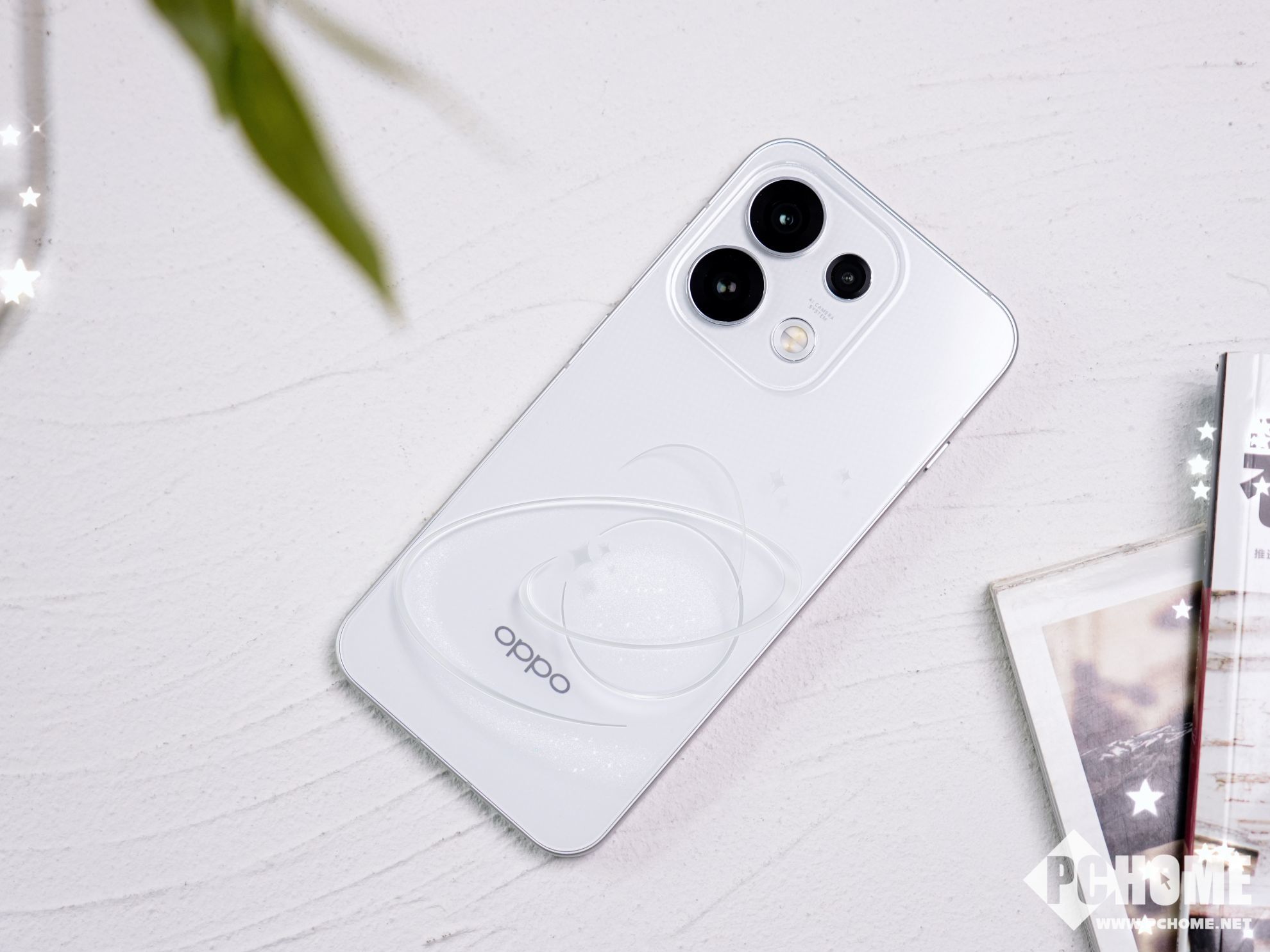
Reno16系列618活动来了 学生党暑假换新首选
Reno16系列的618优惠活动分为两个阶段,在6月11日前,可以享受至高24期分期免息,至高1200元以旧换新补贴,耳机或首销礼盒二选一,学生党购机还会额外获赠官方移动电源。
-

华为nova 16系列正式发布:加量不加价!
内存和硬件成本都在疯狂上涨,华为硬扛成本给到这种定价,真的太懂我们年轻人了!6月5日全渠道正式开售,准备换机的宝子们可以闭眼冲!
-
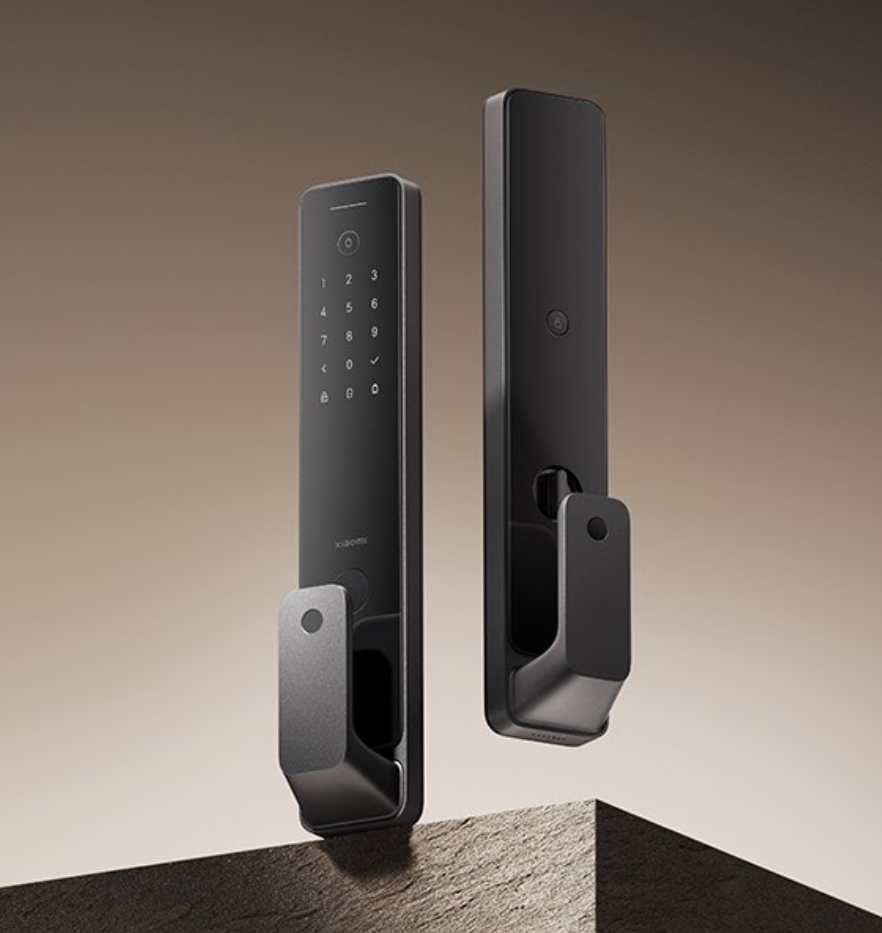
预测2026智能门锁全渠道销量1727万套 同比下降2.9%
第一季度,中国智能门锁市场全渠道销量为385.5万套,同比下降5.3%。洛图科技预测2026年中国智能门锁市场全年的全渠道销量约为1727万套,同比下降2.9%。
最新快讯
- 硬核配置越级性能 Xaber 350越野电摩正式发布
- 机械革命星耀15 AI轻薄本6月16日发售,售价6999元起
- 360Hz高刷+圆偏光护眼,AOC Q27G4SL6/WS电竞显示器
- vivo X Fold6新增并行模式 同屏运行四应用
- iOS 27系统解读:国内半残 核心升级竟是闹钟
- 618AI轻薄本优选,华硕无畏14SE 2026学习办公两宜
- 2K 320Hz电竞屏,蚂蚁电竞ANT273PQL PRO首发2199元
- 联想斗战者锋7000X台式机开售,RTX 5060Ti 5499元起售!
- 小米17系列全家桶:从入门到旗舰一文看懂怎么选
- Beats推出郑钦文专属配色Studio Pro 目前已正式发售
热门文章
-

至尊狂战就是荣耀WIN游戏本 H9
-

英特尔Panther Lake揭秘
-

618AI轻薄本优选,华硕无畏14SE 2026学习办公两宜
2026-06-09 -

重构计算逻辑:从骁龙X2 Elite到骁龙C,高通开拓AI PC新生态
2026-06-05 -

华为618夏日新机惠来袭,全场景好物一站式选购指南
2026-06-04 -

计算连续体:从毫瓦级到千瓦级算力,高通构筑全域智能新生态
2026-06-02 -

618购机必看!华硕四款AI轻薄本全覆盖 全人群精准入手指南
2026-05-29 -

真正的旗舰回归:Alienware外星人16 Area-51游戏本评测
2026-05-18 -

华硕灵耀16 Air骁龙版,轻薄本+移动办公的全能新高峰
2026-05-13




网友评论