影像后期技巧
切换到列表-

照片处理:优化MM的眉毛、睫毛和眼睛
现在许多艺术照片都用Photoshop做后期优化处理,以达到更完美的效果,今天我就教大家怎么来优化美眉特写照片的眉毛、睫毛和眼睛。
-

教你如何用Photoshop 强化照片的主题
眼睛看物体时会聚焦某一个点上,而不在聚焦上的物体就会在视线上变得有些模糊。而相机的镜头却不一样,它完全将镜头内所有的影像呈现出来,当然,有些镜头也可以拍出很有层次感的景深。但大多非专业的数码相机都是做不到到的,这就必须用图像软件做一些调整,使得这些照片看
-

Photoshop实战举例:制造特殊残缺美!
有一种残缺的美,强烈的视觉冲击,让人回思,这就是很经典的Photoshop照片撕裂 效果。
-
校正颜色差异 制作完美拼接全景照片!
有了Photoshop,拼接照片成为很方便的事情,拼接出来的全景照片有助于表现宽阔的场面。但是很多朋友拼接照片的时候往往会遇到需要拼接的照片影调、色调都有差异的情况。拼接的照片都是在同一时间拍摄的,通常是由于自动曝光形成片子之间的颜色差异。
-

PHOTOSHOP 快速制作经典记忆黑白相片
今天我们介绍一种非常简单的方法快速将彩色数码照片处理成旧照片的效果。主要技巧是调整色彩平衡、添加杂色等。
-

-

想要与众不同?为她制作插角相册效果!
老式相册里面有一种插入照片的方式是在相册底板上刻出45度角的切口,然后将照片的2-4个角插入固定。今天我们来用Photoshop模拟这种怀旧的视觉效果。
-

-

艳丽夺目!给平淡的相片加反转片特效
反转胶片经过负冲得到的照片色彩艳丽,反差偏大,景物的红、蓝、黄三色特别夸张。反转片负冲比负片负冲在色彩方面更具表现力,其色调的夸张表现是彩色负片不及的,但在层次表现方面,反转负冲又逊色于负片负冲。反转负冲主要适用于人像摄影和部分风光照片,这两种拍摄题材在
-

不可能完成的任务?挑战水印照片还原
原图上的半透明图片叠加可能原本是一个照片的艺术处理,现在作者要想它发起挑战——将这层半透明的大面积叠加部分去除!注意这里有一个优厚的先决条件:我们有覆盖图层的原图!大家不妨都来想想如何完成这个看似不可能完成的图片处理任务。
-

学好PS的重要性!请个美女给你当桌面
美眉们一定都拍有不少漂亮的照片,不妨动动手,用Photoshop把自己的照片处理成漂亮的电脑桌面,开机时看着自己的个性照片,心情一定很棒!
-

PS实用技巧:用匹配颜色命令修复偏色
我们用Photoshop的“匹配颜色”这个新命令可以轻松修复一些严重偏色的图,这个方法步骤简单,效果也还不错,适合各位初学者。
-

-

PS另类玩法!制作千疮百孔的烧焦照片
PS通常被认为是用来美化相片的,不过有些网友就是喜欢通过它来制造一些与众不同的效果。下面这样相片便是如此,一张好好的MM照被折腾为一张饱经沧桑的老相片不说,相片上还被加入了很多被烧焦的痕迹,不过经过这样一番折腾,一幅别有韵味的作品也诞生了。笔者不得不敬佩这位
-

PS教程 快速制作图片素描轮廓特效
我们常会看到一些由照片处理成的素描轮廓特效,看起来很有设计感,甚至在电视中我们也能看到这样的视频特效处理,深受广大设计爱好者的喜爱。下面这个方法主要运用了Photoshop的去色、反相、颜色减淡图层特效,以及模糊滤镜等工具。
-

美女变恐龙 恶作剧照片的PS技巧秘籍
你有过恶作剧的心理么!忽然想逗一逗她,看看她生气的样子,或者她是你最憎恨的BOSS、上司、同事、同学、情敌,那么今天笔者教您的就是一个很好的恶作剧PS技巧。
-

Photoshop处理人物模糊照片
照片中的人物有些模糊,主要是因为对焦不准形成,如果直接用USM滤镜锐化,不能识别图像的真正轮廓,而只是靠识别像素间的反差来辨别,所以需要通道来帮忙!
-

-

-

-

-

如何让PHOTOSHOP将照片变得晶莹
PS的图层混合模式博大精深,不是一两篇文章能够解释的清楚,记得我原来说过,希望就每个混合模式 写一个实例出来代替枯燥的数学公式,看似无从写起,其实只要留心,合适的例子还是有的
-

-

使用通道混合器修复照片
一些数码照片由于曝光问题成为“废片”,如果照片内容很细引人却因为曝光问题无法欣赏,多么令人遗憾啊!其实我们可以使用ps的通道混合器把照片恢复到可以忍受的程度!你不信?那就随我来做一下吧!
-

Photoshop如何修改灰暗美女照片
有时候我们常会用数码相机拍出一些灰蒙蒙的照片,尤其在一些消费类的业余相机上,这种情况更为严重。遇上这样的情况不用愁,用PHOTOSHOP就可以轻松解决!
-

-

玻璃器皿的一种拍摄方法
大家知道玻璃制品是较难拍的东西。最主要的原因有两个:一是它的透明性,另一个是它的反光性。透明性带来的难题:背景中的任何一点杂乱之处都无法掩盖,反光性带来的难题是,在它的旁边,只要有一个光源,玻璃面上就会反射出一个明亮的光点。
-
最新快讯
- 四摄都能打 OPPO Find X9 Ultra打造纯正光学品质
- vivo X300s影像体验:超能小V单,解锁全焦段创作自由
- 荣耀WIN游戏本官宣4月发布,打造超高端性能旗舰
- 全球火爆售罄 雷鸟Air 4 Pro蝙蝠侠限定版国内开售
- 乔思伯D33 M-ATX机箱正式发售,打造高颜值解决方案
- 荣耀WIN新机官宣三角洲行动联赛指定本,预计4月发布
- AMD锐龙 9 9950X3D2双缓存版发布,总缓存高达208MB
- 技嘉AI TOP ATOM登陆京东,携手趋境科技打造“开箱即用”本地AI超算
- OPPO K15 Pro超感潮流设计 人人都能个性定制
- 深耕2nm工艺 三星计划年内完成Exynos 2800流片
热门文章
-

英特尔Panther Lake揭秘
-
DLSS“拼好帧”有啥副作用?
-
小米开始认真做笔记本了!Xiaomi Book Pro 14评测
2026-03-20 -
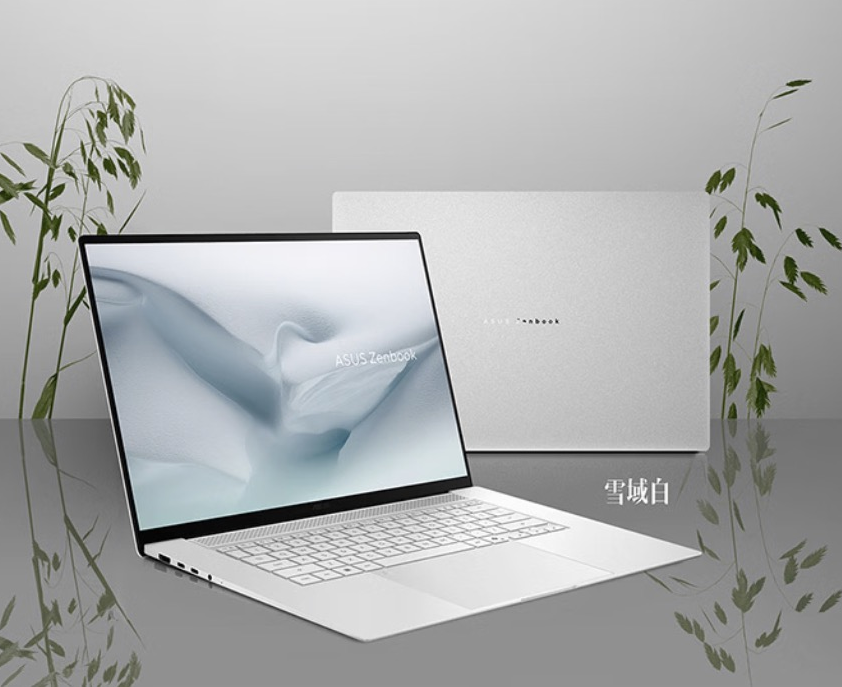
双屏大屏全都有:华硕灵耀2026系列让商务办公更从容
2026-03-11 -
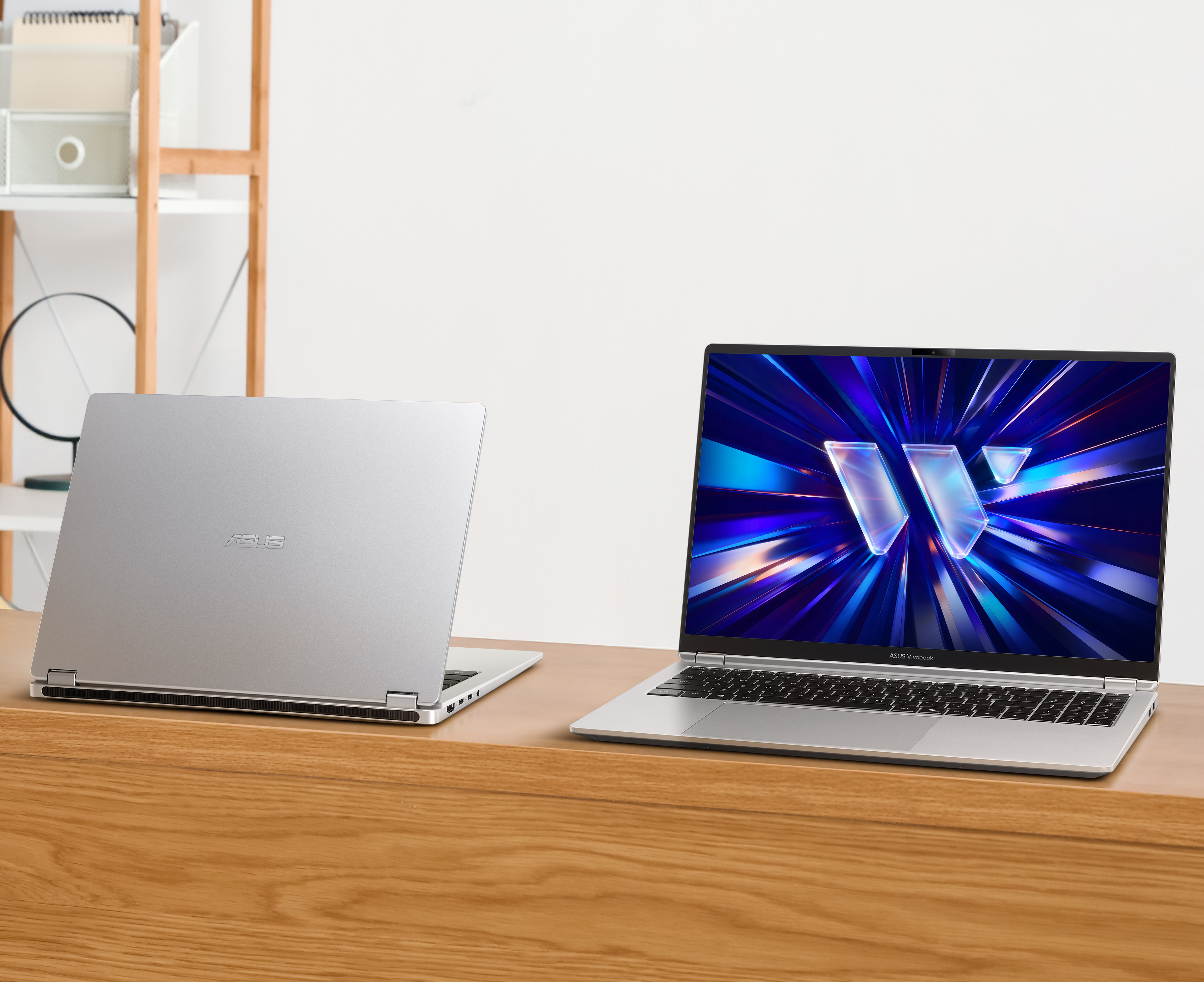
开学焕新季!华硕无畏Pro16 2026酷睿版,体验大屏轻薄本新标杆
2026-03-10 -

990g机身下45W性能释放,华硕a豆14 Air 2026开工季特惠
2026-03-05 -

四款热门游戏本推荐,黄金预算区间匹配高能游戏需求
2026-02-14 -
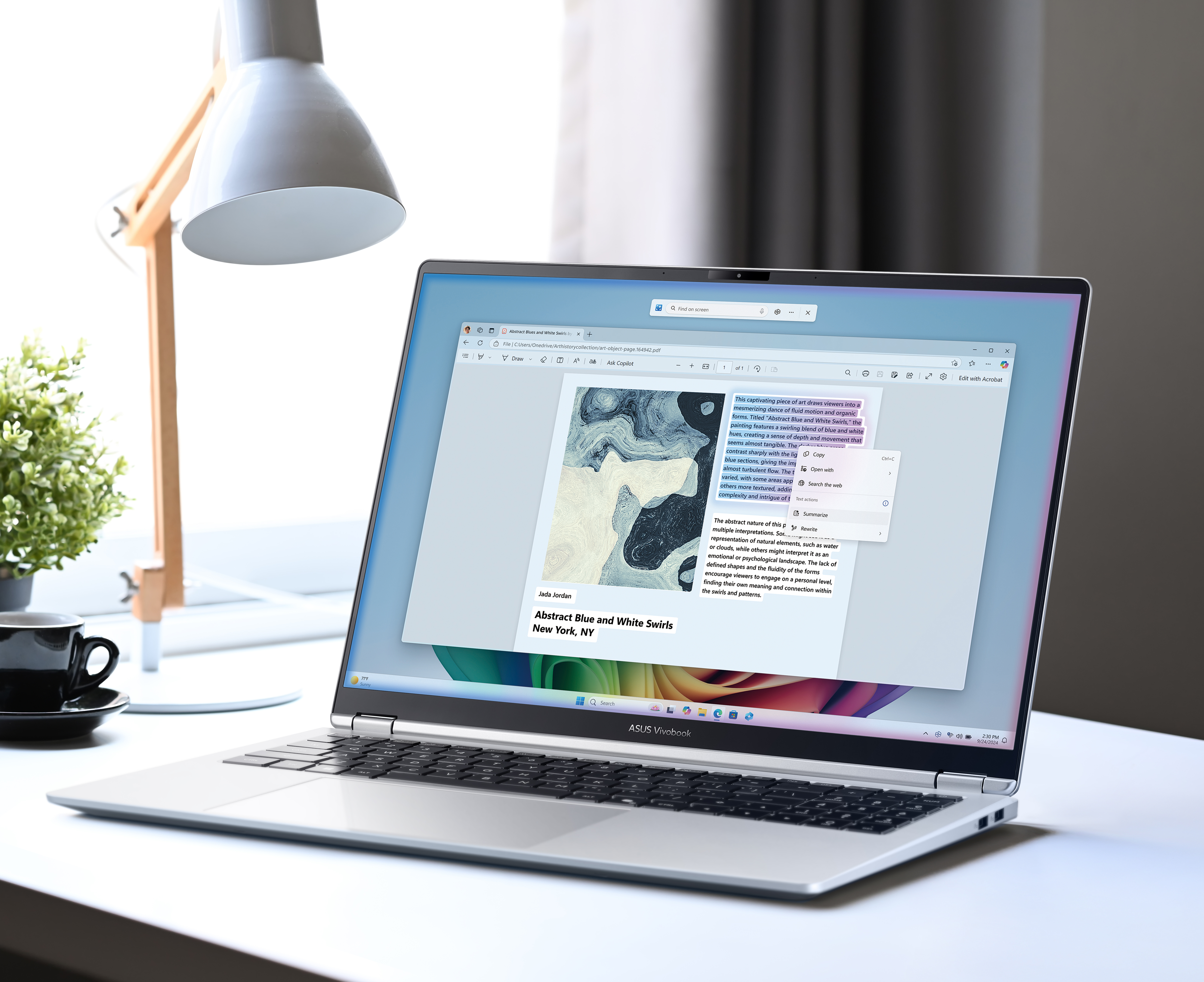
极致便携还是硬核大屏,华硕无畏Pro锐龙版双款选购指南
2026-02-06 -

华硕a豆14 Air 2026 990g搭载45W性能 开启轻薄本颜值生产力时代
2026-02-03















































 彩库宝典
彩库宝典
 神股娱乐app
 休闲好玩的手机游戏
 老式水果机
老式水果机
 姜饼人王国
姜饼人王国
 炸金花app下载免费最新版
 疯狂动物园
疯狂动物园
 波克城市app
 模拟养成游戏
 竞技联盟德州
 最好玩的足球手游排行榜
 盛世棋牌
盛世棋牌