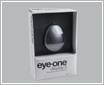
专业校色设备爱色丽i1 display2
液晶显示器还原的色彩不精确向来是网友们津津乐道的话题,纵观专业制图、印刷、设计、摄影等领域的确很少有使用LCD作为终端显示设备的例子。难道LCD还原出来的色彩真的失真很严重吗?专业显示器厂商EIZO很好了回应了类似疑问,从其上半年发布首款应用于影片后期制作及广播显示的CG232W来看(LCD作为专业视频制作领域终端显示输出,很牛X!不过有多少人用就不知道了-_|||),16位内部处理芯片、3D色彩对照表(10亿色)、顶级的S-IPS面板、数字均衡器(DUE)这样的顶级配备也需要硬件校准的支持,可见色彩校准对于专业LCD的重要性。
▲ Eye-one display2
大概7月中旬的时候,爱色丽一款与i1 display2相同系列,但面向普通消费者的产品i1 displayLT也曾造访PCHOME评测中心(有兴趣的朋友可以点击《入门级人士首选 爱色丽i1校色仪试用》查看),与几个月前送测的displayLT相比,这款dispaly2定位设计师,摄影师,印刷等专业人士,拥有比前者更详细的测试流程与更完善的结果显示。那么display2在外观上有什么变化吗?让我们一同来看看吧!
i1 display2外观及配件
拆开包装盒后,仔细观察一番后发现,除了背面标签内的型号变为eye-one display2之外,其他基本没有太大变化。
▲ X-rite爱色丽 i1
▲ 集光罩 挂垂 i1 display2背面
▲ i1 display2吸附盘及中心4个测量孔
▲ 盒内附赠光盘及说明书
如何校色?i1 Match3具体设定
·校准前初期设定
由于校色需要用到Eye-one Match3软件,所以在开始之前,用户首先应使用附赠光盘安装相应软件,安装完毕并双击打开程序后,便会看到如下图所示界面,我们可以先点击“检查是否存在更新”进行软件升级,然后建议选择高级模式进行显示设备校准,并按照图下方提示一步一步完成前期设定。
▲ 校色软件Eye-one Match 3
▲ 选择相应显示器类型
▲ 选择色温、伽马以及亮度值或打开icc文件对已有颜色配置文件进行校色
▲ 设定完毕后将i1安置在屏幕正中
校色过程中对比度与色温设定
·调整对比度
一系列设定完成之后,将i1固定在屏幕中央,然后就开始正式的校准环节,首先需要进行的是对比度的调整,按下图提示先将显示器对比度调至100%,然后点击开始,校色仪会根据i1背面吸附盘中央测量孔内的4个传感器测出数据来判定当前对比度是否过高,结果出来后,用户就可以通过减小对比度数值,将其黑色指针调至绿色区域正中。
▲ 校准前将调节对比度至100,再点开始
▲ 将对比度调至绿色区域内
·RGB设定
完成了对比度调节之后,接着进入色温校准,i1 display2根据不同显示器对应的功能提供了RGB设定与色温设定两种方式,如果您家中的LCD带有如下图所示的R、G、B单个调节功能,那建议您使用RGB设定,并点击开始,具体请安图下所示方法操作。
▲ RGB三原色设定(需显示设备带相应设定功能),并点击开始
▲ 同样通过显示设备菜单内选项,将RGB调整至绿色区域内
·色温设定
并不是所有LCD都带有RGB单色彩数值调节功能,对于这一部分用户请选择第二行的色温设定,并点击开始,然后按图下方提示进行操作。
▲ 如显示设备未提供RGB设定则选择色温设定,并点击开始
▲ 调节显示器色温值直至当前值与设定值相同
校色时亮度设定与测量结果查看
·调整亮度
完成了色温的相关校准之后,接着着手亮度的调节,首先按照下图所示将亮度数值设为0%,然后点击开始,并按照图下提示进行操作。
▲ 校准前先将调节亮度至0,然后点击开始
▲ 通过显示器菜单选项逐步将亮度调至120.0cd/m2的绿色区域
·数值测量
完成了以上所有调校步骤之后,Eye-one Match3便开始进行最后一项测量任务,这个环节大概需要花费3分钟的时间,请务必耐心等待。测量完成后,会如下面第二幅图所示给出显示器当前的Gamma曲线图与色域范围,并且在图的下方显示色温、Gamma、亮度的测量数值。
▲ 校准完毕,最后进行测量环节
▲ i1 display2可显示Gamma曲线及色域范围图
▲ 点击上图的“之前与之后”就可在校准关闭与打开之间进行对比
▲ icc文件保存在系统默认COLOR目录下
▲ 进入显示属性的颜色管理即可查看
校色前后对比及i1 display2试用小结
整个校色过程结束之后就可以看到校色前后明显的差别,下面两幅图中左边为校色前采用默认的设置,相信平时看惯了一台显示器的朋友,或许很难察觉到其实一直以来都是在颜色或者色温不正确的情况下使用LCD,这种错觉或许直到校准结束前的那一刻都浑然不知。而右图为校准后的色彩,可能第一眼看上去由于光线等原因,会让人感觉左右两幅图片并没有太大区别,其实仔细再看看就能发现右边这幅图片明显比左图的色彩正确。
|
▲ 左图:校色前画面整体偏蓝 |
▲ 右图:校色后画面明显改善 |
不论是一体机,还是液晶显示器,在这个液晶显示设备统治PC桌面的时代,一台能够校准色彩的仪器显得尤为重要,也正因为民用级LCD在色彩精确度方面还远远达不到许多高级用户的需求,所以类似于i1 display2这样的第三方硬件校色仪器更是价值凸显。很多网友都会说,与其花数千元钱去买一台偏色的LCD和i1 display2校色仪,还不如直接买台CRT,既便宜颜色又精确。OK,我对这样的说法持部分赞同意见,不过在进入高清时代以后,CRT同样有着绝大多数普通消费者所无法满足的缺点——最大分辨率太低。纵使它色彩再准,动态画面再流畅,也无法达到1080p的高清效果,光这一点就足以明白为何液晶替代显像管的速度如此之快,而液晶的超薄等优势也不必再多说。
▲ Eye-one display2校色仪















网友评论