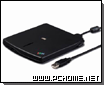
外置光驱分类与选购(一)
花了大把的钞票把自己的爱机抱回家,目的只有一个:让它发挥出最大的作用。如果单凭借电脑本身还很难完成这个“艰巨的使命”,所以就要靠周边的配件来补充。你可不要小看周边配件的选购,如果选购的不合适,结果造成钱没少花却买了一堆昂贵“垃圾”的后果。如果您最近正有意给自己的爱机添加一些配件的话,不妨继续看下去,我会谈一谈选购笔记本配件的一些经验,让您也可以亲自DIY出一台“至强”笔记本电脑。
外接光驱的选购
很多朋友多喜欢超薄笔记本电脑,这类笔记本的一大特色就是轻和薄,而且对于笔记本电脑来说,没有硬盘是不可想象的,但没有光驱却不一定是致命的缺点,相反,将光驱从笔记本电脑中移除可以减少主机的重量,缩小主机的体积,这就是光软全外挂超轻薄机型的设计思想。在迅驰技术推出以前,很多超轻薄笔记本电脑多采用这样的设计,不过一般原配的外挂光驱都需要单独购买且价格比较昂贵,一些朋友出于经济上的考虑暂时没有购买,不过随着宽带的普及,大容量硬盘已经不能满足我们的需要,刻盘便成了节约空间的一个行之有效的办法,但选购一款什么样的光驱最合适呢?本着“少花钱,多办事”的原则,笔者觉得购买combo光驱是不错的选择,一步到位,免除了日后再升级的花费。
现在市面上的外挂光驱样式繁多,采用USB、PCMCIA、IEEE1394的甚至还有各大厂商自己专用的接口光驱都有。其中PC卡光驱价格比较便宜,而且速度快,使用方便、技术纯熟、即插即用,受到了不少朋友的喜爱,而且它的最大优点就是可以在DOS下面使用,这意味着它可以用来当做引导设备,一些打算购买光驱用来安装系统的朋友不妨考虑一下这类光驱。有利就有弊,PC卡光驱有一个致命的弱点就是通用性太差,基本上就只能用在笔记本电脑上面,不过这点对于我们笔记本使用者基本上问题不大。
USB光驱是所有电脑都通用的,且不象PC卡插槽那样仅限于笔记本电脑上使用。目前,USB光驱分为USB1.1和USB2.0两种型号,采用USB1.1接口的光驱价格相对比较便宜,不过其带宽只有12Mbps,实际的传输速度也就在600~800kB之间,因此USB1.1接口的外挂光驱速度也就在可怜的4X~6X之间,厂商标称10X或者12X其实是完全达不到的,如果购买采用USB1.1接口的DVD或是COMBO那就更是可怜,连2X都没有,在播放D9或者SuperBit这样的大容量DVD碟片时就经常会出现跳帧和影像不连续的现象。所以大家选购USB接口的DVD或者是COMBO光驱的时候一定要慎重,尽量选购高速USB2.0接口。
相对于USB2.0来说,IEEE1394光驱有其本身自己的特色,虽说USB2.0的标称值要比IEEE1394高,不过在实际使用中,采用IEEE1394光驱的速度还要好过采用USB2.0的光驱。
外置光驱分类与选购(二)
这类光驱多在SONY或者APPLE上使用, SONY称IEEE1394为I Link 而APPLE称其为Firewire(火线)。如果您是SONY笔记本的用户可以考虑购买SONY自家的外挂光驱,其推出过多款采用IEEE1394接口的外挂光驱,SONY别出心裁的采用了带有辅助供电接口的IEEE1394接口,解决了高速光驱直接从IEEE1394接口取电的供电不足困扰,不过此款光驱价格非常昂贵且只能使用在SONY自家的笔记本上,如果您是SONY的忠实拥护者,不妨考虑一下这类光驱。
最后再来说说各个品牌专用的接口光驱,许多厂商在自家的笔记本电脑上面采用自家独有的专用接口,采用这些接口的外挂光驱只能对应某些型号的机器,而不能在其他的机器上通用。如华硕的PortBar III 68-pin connector(扩展坞接口)等。
硬盘及硬盘盒的选购技巧
随着宽带的普及,想必大家的硬盘已经被塞满了吧?一般原配笔记本的硬盘容量相对较少且以4200转居多,只有在部分高端型号才配备大容量硬盘,如Thinkpad T40p中才配备 80G大容量硬盘。一般价位的机器多以20G或者40GB为主,甚至老款的笔记本电脑只有6G或者12G而已,放到现在连操作系统都只能勉强安装上,所以升级硬盘成了重中之重!
一般市面上的硬盘多以东芝和日立这两大品牌居多,技术纯熟,价格低廉且性能相对不错。目前主流的硬盘容量为20G、30G、40G价格分别为6百多、7百多及9百元左右不等,80G的日立硬盘很难买到,一般都是有价无货,即使有的话价格也非常昂贵,大约在2000元左右,是否真的值得购买就看您自己的实际要求和经济实力了。不过需要注意的一点就是对于容量的选择还要注意笔记本主板对大容量硬盘的支持问题,这在升级老笔记本时尤其应注意,最好带上自己的笔记本亲自去卖场试一试,如果开机可以认出硬盘那基本上就没有问题,如果无法识别的话也不要紧,您可以尝试升级最新版本的BIOS程序来解决这个问题。
选购的时在注意容量的同时,我们还要关注一下其硬盘的规格。老式的硬盘厚度多为12.5mm如Thinkpad 600系列,但由于技术落后,现在已经被9.5mm所取代。使用老款硬盘的朋友不必担心,能用12.5mm硬盘的机器必然可以装配9.5mm硬盘,故在升级硬盘的时候,买9.5mm规格的硬盘是最保险的。值得注意的是,如果您购买的是Toshiba 超薄系列或者是SONY TR1等机型的话,由于它们采用的是Toshiba自家研制的1.8英寸硬盘,还没有在市场上销售,所以使用这些笔记本的朋友只能通过外接移动硬盘的方式扩充容量了。
当你拿到一款硬盘,如何看型号和转速呢?呵呵,这个很简单。只要看硬盘上的编号就可以看出来,他们的编号是有讲究的,比如我们拿一款4200转的IBM Travelstar硬盘为例,它的编号为IC25N030ATDA04-0,同样这个编号我们也可一从硬盘的贴纸上看到。前面的IC25代表的就是2.5寸笔记本硬盘,如果是35的话当然也就是台机硬盘了。ATDA为40GN如果是ATMR就是80GN,后面的030代表的是硬盘的容量为30G,最后的04 表示的转速为4200转,如果是05的话就是5400的硬盘了。
同样如果是Toshiba的硬盘我们同样可以从编号分辨出来,如这款MK4019GAX的40G的5400转硬盘,其中MK代表东芝的硬盘、40代表容量为40G、最后一个字母以X结尾的为5400转,以S结尾的4200转。这个请大家注意识别,不要让js欺骗了。
移动硬盘盒的选购
虽然现在市面上也有可以使用台式机硬盘的移动硬盘盒,但是我不建议使用台式机硬盘。原因很简单,因为台式机硬盘的可靠性、抗震性和移动性都不如笔记本硬盘,使用它几乎不能体现移动硬盘的意义,且台机硬盘盒相对笔记本硬盘要贵上100多元,性价比不高,还是使用笔记本硬盘来得比较好。前面已经介绍了笔记本硬盘的选购,买完笔记本硬盘再根据你购买的硬盘来选择你所需要的笔记本硬盘盒,这里只是简单的介绍一下移动硬盘盒的选购。
首先当然是选择大小合适的硬盘盒,这点大家不用太担心,现在市面上的硬盘基本上都是为9.5mm硬盘“量身定做“,而12.5mm的基本见不到。接口方面,USB1.1早已被淘汰,在市面上很难见到,现在成了USB2.0的天下。现在采用USB2.0接口的移动硬盘盒价格也不是很高,最便宜的只要50元就可以买到,最贵的也不过200元。
购买移动硬盘盒时主要是看看外壳是否坚固耐用,一般选择镁铝合金外壳的硬盘盒,坚固而且散热较好;看做工是否精细,做工粗糙的也不要购买,不要贪图一时的便宜,毕竟硬盘盒是小,里面的硬盘才是重要的。
再次提请大家注意,有些笔记本电脑在使用移动硬盘的时候需要外部供电,所以在选购硬盘的时候一定要选购带有外部供电线的盒子。供电方式多种多样,有PS/2供电的,也有USB供电的,对于没有PS/2口超薄机来说,最好选购采用USB供电的硬盘盒。
笔记本内存、PC卡的选购
升级内存可能算是现在见效最快的升级方法且价格相对便宜。根据不同操作系统的需要,选择适合自己的内存大小。(一般windows 98操作系统推荐使用64以上内存、windows2000推荐使用128MB以上而windows XP推荐256mb以上的内存。)
那到底应该买什么样的内存?有人会说买原装内存,没错!原装内存固然好,不过价格非常昂贵,我以IBM 原装内存为例,256MB SDRAM内存在蓝色快车要近800元,而在普通的电子市场上,选购兼容性良好的金士顿256MB SDRAM也只需要300元左右,而且还是终身质保,这1倍的差价给我们带来了什么样的提升?答案是没有。
我们在选购内存时要注意按照原机系统要求的型号来选购(SDRAM按照工作频率可以分成PC-66、PC-100、PC-133三种)。由于内存存在着兼容性的问题,尤其是笔记本内存更是严重,所以笔记本内存向下兼容性很不好,常常会出现尝试了多种品牌的内存都不认的现象。因此,我们建议在采购内存时最好采购同品牌同规格的内存或者是一些大厂家内存如KingSton 、KingMax、HY等,采购时带上自己的机器当场试用,以免给今后带来不必要的麻烦,而且如果笔记本支持DDR内存,建议尽量采用DDR内存,因为工作电压为2.5v的DDR内存要不工作电压为3.3V的SDRAM内存省电。我们在给笔记本安装内存的时候应该注意,不同类型的内存是不可以乱插的,如果一不小心把3.3v的SDRAM内存插入到5V的EDO内存插槽中,由于接口电压的不同会直接导致内存烧毁。为了防止这种现在的发生,从DDR开始,厂商把这2中内存的缺口故意设计错位。这也是区分DDR内存和SDRAM内存最简单的办法之一。
PC卡设备的选购
由于PC卡是笔记本电脑中最古老的一种接口,从笔记本刚刚诞生的时候一直沿用到现在。所以笔记本电脑PC卡设备令郎满目,样式繁多。小到网卡大到光驱基本上只有你想不到,没有它做不到,甚至连PC卡散热器你都可以见到。
在选购PC卡的时候我们要本着“各需所需“的原则,选购一些适合自己的设备,比如老款笔记本电脑没有内置网卡,你可以选购一款PC卡网卡作为扩充,价格也不贵而且兼容性也很高,笔记本没有IEEE1394的话可以选购一款支持CardBus的1394采集卡。值得注意的是,大家在购买PC卡数据交换设备(如IEEE1394和USB2.0等)的时候一定要认准CardBus这个字样。有人会问什么是CardBus?简单的说CardBus是PCMCIA规范的一种。它能支持更宽的32bit总线,同时兼容16bit非Cardbus PC卡,自动切换3.3v或者5V的工作电压来适应不同的卡需要,其总线频率是和PCI接口一样的33M。
鼠标等小配件的选购
要识别PC卡是否有Cardbus支持其实很简单,只要是PC卡在尾部的端口上有金色带凸起的金属片,就代表它是支持CardBus标准的,厂商一般也会在表面的印刷上写明支持Cardbus。
鼠标的选购
鼠标的选购说来也简单,如果你只是想买一款代替触摸板或者指点杆使用的话,市场上几十元的USB 双飞燕就够用了,不需要太过复杂的功能,即使是滚轮也可以应付自如。不过如果你是用来打游戏,呵呵,还是选择一些更加专业、分辨率更高的光电鼠标吧,只有它才能满足你的BT要求。
笔者不建议经常移动的朋友购买台机鼠标,不但大而且还很重,这违背了笔记本移动的初衷,购买一些小型的笔记本专用光电鼠标是和不错的选择,现在市面上口碑不错的的品牌有罗技晶貂、微软的鼠标或者是Benq的乖乖鼠,不但外形小巧而且做工优良,使用起来非常舒适。不过价格相对于大鼠标要贵不少,是否需要还要看你自己的具体情况了。
其他设备的选购
讲完了一些大配件,剩下的就是一些“无足轻重“的小东西了,如U盘、USB小灯、USB HUB、电脑锁之类,这些配件根据自己的需要选购,一般市场上很多,各种品牌各种样式的都有,价格也都在几十元不等,质量也有好有坏,选择的时候注意选择一款做工较好的产品,能当场试一试最好,一般不会出现很大的问题。
总结:
好了,介绍了这么多,光在纸上谈兵还不足以说明一切,如果您有意购买,不妨亲自去卖场看看,多走走多问问,货比三家总是不会错的,对JS的甜言蜜语和热情推荐保持警惕,记住这些,你一定会选购到一套称心如意的配件。















网友评论