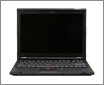
今天联想终于正式发布了X300,PChome也在第一时间拿到了测试样机,我们决定暂把测试放到一边,先将X300来个大卸八块,让我们的读者能够更深入的了解X300。
纯正ThinkPad血统的X300
要说目前笔记本市场上最受瞩目的产品,绝不能放过下面这一对冤家对头:MacBook Air(以下简称MBA)和ThinkPad X300(以下简称X300),同样是13寸宽屏,同样定位轻薄,同样身处豪门又同样价格不菲,更有意思的是,这两位绝世冤家还各自是一种产品风格的极端代表,MBA同学绝对是时尚弄潮儿,简约设计风格加上银装素裹的色调让人想不喜欢也难;而X300则绝对的商务专家,沉稳的黑色中透出那不凡的王者之气,借用评书艺术家单田芳老师的一句名言,那是“要想俏,一身皂”。
其实说起来热闹,然而到昨为止,我们文章中的主角X300还是一副“犹抱琵琶半遮面”的状态。虽然从外观到配置都已经被世人看了个遍,但毕竟人家还是待嫁闺中的正宗“黄花大闺女”。然而就在今天,联想终于正式发布了X300,PChome也在第一时间拿到了测试样机,按照传统我们应该先为读者们奉献一片评测文章,但考虑到广大读者估计已经对X300的测试成绩耳熟能详,另外注重轻薄的路线也注定了X300的测试成绩好看不到哪去,所以我们决定,暂把测试放到一边,先将X300来个大卸八块,让我们的读者能够更深入的了解X300。
想知道小编们是如何瓦解这个“黑社会”的么?精彩就在下一页。
超轻薄的身躯绝对诱惑
X300只所以如此引人注目,除了头顶“ThinkPad首款配备LED屏幕、13.3英寸宽屏、SSD硬盘的高端产品”这一光环之外,最吸引人的一点就是其足以抗衡MBA的超轻薄外形,所以在将其四分五裂之前,还是让我们先好好欣赏一下X300的外形特征吧。
尽管笔记本电脑叫了这么多年,真正把电脑做到和笔记本大小相仿的还就真是不多,X300算是凤毛麟角的一个,让我们来实际比一比。
与大块头Y710对比
2008年一月份的时候,联想公布了其旗下的全新家用娱乐产品线品牌IdeaPad,明眼人一看就知道这个名字与ThinkPad有着千丝万缕的联系。有意思的是,当ThinkPad的新旗舰X300送到我们评测室的时候,作为IdeaPad品牌的首发旗舰产品Y710也在我们PChome的评测室。
两台笔记本出自同一个公司,面对不同的市场,设计思路迥然不同:X300追求的是轻薄,性能方面则是本着够用就行。而Y710则是一台彻头彻尾的技术展示机,追求的是高性能和全功能,重量则是完全不必考虑的因素。把这两款截然相反的产品放在一起对比一下也是一件很有意思的事情。
拆解步骤1:背部拆解
好了,X300的外观我们也欣赏的差不多了,接下来进入今天的正题——拆解X300。
按照拆解笔记本的规则,首先要对背部进行拆解,第一步就是卸掉笔记本的电池。送测得这台X300配备了一块容量为27.3Wh的3芯电池,采用超薄设计,比普通电池厚度缩减了约一半左右。
观察X300的笔记本背部,并没有像普通笔记本那样遍布大量散热孔,可见ThinkPad对X300的发热量还是很有信心的。减少散热孔的好处在于可以避免灰尘进入笔记本内部,也就避免了因灰尘堆积而引起的硬件故障。
拆解步骤2:键盘拆解
将X300底部的螺丝都拧下后,小编用了很长时间都没能将底部和C面分离,最终经过小编仔细查找,发现了一处非常隐蔽的螺丝位置,将这颗螺丝拧下后,就可以方便的拆卸C面了。
红框部分就是键盘的卡扣
所谓C面主要由键盘何腕托两部分构成,拆卸起来虽有些费力但并不复杂。X300的键盘采用卡扣方式固定,在腕托可以抬起的基础上只需要稍用力就能够卸下键盘。
ThinkPad素有“键盘之王”的美誉,无数的经典的ThinkPad产品都证明了这一荣誉绝非空穴来风。在ThinkPad品牌并入到联想旗下之后,一度有消费者反映新ThinkPad的键盘品质没有老产品出色了。但是我们今天接触到的X300的键盘,绝对是正统ThinkPad才会有的键盘。
舒适的按键曲线,完美的回弹阻尼,还有极其出色的整体承托度,一切的一切都来源于ThinkPad工程师对键盘手感的完美需求。翻开键盘的背面,完整地金属承托背板展现在眼前。在X300这样一款追求轻薄的笔记本上,使用完全金属质地的键盘背板不得不说是一种非常有勇气的做法。
腕托上的指纹识别装置背面细节
拆解步骤3:镁铝合金防滚架
ThinkPad独家的镁铝合金防滚架一直是其高品质的最佳佐证之一,在追求轻薄的X300上,这项设计还会被保留么?
答案是毫无疑问的,为了能够给笔记本带来最大化的保护,镁铝合金防滚架必不可少。只不过为了达成尽可能轻薄的目的,X300的镁铝合金防滚架简化了结构重量,在安全性和重量两方面取得了完美的平衡。
镁铝合金防滚架细节
镁铝合金防滚架细节
镁铝合金防滚架细节
镁铝合金防滚架整体
拆解步骤4:散热器设计
因为采用发热量并不高的低电压版处理器,所以X300的散热系统显得并不夸张。
带有主板的底壳和不带主板的底壳
不过即使这样,这款小散热器得做工也颇为精良。特别是其采用了很少见的双出风口设计,恐怕是对X300低矮的身躯导致的出风口面积不足而进行的妥协设计。
散热器固定在主板上的状态
散热器细节
拆解步骤5:主板细节
从底板上取下主板后,我们的大规模拆解工作接近尾声,现在让我们来仔细的观察X300的主板部分。
作为ThinkPad品牌的旗舰作品,X300的设计和用料可谓是不惜工本,这点从主板上饱满的元件就能够看得出来。
主板细节
主板细节
拆解步骤6:处理器和北桥
轻薄小巧的体积不允许X300使用主流的各种移动处理器,为此ThinkPad的设计团队为其选择了低电压版本的Core 2 Duo L7100处理器。
同样为了保证在体积上的最小化,这颗L7100处理器并没有采用常见的FCPGA封装方式,而是采用了早期笔记本上较为常见的FCBGA封装方式,即处理器下部直接焊接在主板上面。这样既可以保证处理器的安装高度大为降低,同时也增强了主板上芯片的兼容和稳定性。当然,FCBGA封装的缺点也是显而易见的:用户没有办法自行更换处理器。
CPU特写
CPU背面夸张地电容排列
拆解步骤7:难得一见的SSD
作为旗舰机型的X300自然拥有不菲的售价,而这不菲的售价中有很大一部分来自其采用的三星SSD固态硬盘。
三星64GB固态硬盘
所谓固态硬盘(Solid State Disk、IDE FLASH DISK、Serial ATA Flash Disk)是由控制单元和存储单元(FLASH芯片)组成,简单的说就是用固态电子存储芯片阵列而制成的硬盘。固态硬盘的接口规范和定义、功能及使用方法上与普通硬盘的完全相同。由于固态硬盘没有普通硬盘的旋转介质,因而抗震性极佳,同时工作温度很宽,广泛应用于各种对磁盘性能和稳定性要求严苛的场合。
和内存的大小比对
X300采用的这块SSD硬盘容量为64GB,相同容量的SSD在市场中的售价大约在6000元左右,接近X300整机售价的1/3。
8颗闪存颗粒组成64GB的容量
背面是控制芯片
拆解步骤8:拆解陷阱大揭秘
好了,现在我们的拆解可以告一段落了,随着拆解的深入,我们对X300的了解也更加透彻。作为联想ThinkPad向正统“小黑”回归的代表之作,X300展现了非常出色的品质,很多地方的巧妙设计也都让小编叹为观止。在拆解的过程中,我们也遇到了不少的困难,很多细微之处如果不认真处理,很容易导致笔记本的硬性损坏。所以我们也在这里把这些危险的地方挑出来,提醒读者注意。
贴纸下面隐藏的螺丝是拆解的关键
拆卸腕托时要注意排线
卡扣上的这个小弹簧很容易丢失
当然,对于普通消费者来说,完全没有必要亲自动手来拆解X300,而且这样的拆解也会导致产品失去质保。另外,X300在出厂时进行了完备的安全设置,一旦将笔记本拆开再拼装回去,机器锁会自动启动,这时候没有初始密码是无法进入系统的,甚至连BIOS也是不能进入的。这点也要提醒那些打算自己动手将X300打开看看的用户,一定要实现问好机器的初始密码啊。
本次的拆解到此结束了,但我们对X300的测试并没有完结,更紧张的评测工作正在进行中,稍候即将为关心X300的读者奉上评测文章,希望大家继续关注PChome笔记本频道。















网友评论