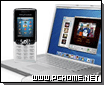
一直以来,国内对苹果电脑(Mac)都有两个误区:一是Mac很贵,二是Mac只适合专业人士。第一个问题我们暂不讨论,对于第二点,我想至少苹果公司自己越来越不想有这样的定位。自从Apple的CEO Steve Jobs打出Digital Hub的旗号,推出一整套的针对数码照片(iPhoto)、数码音乐(iTune
第一部分
作者:Gropius
一直以来,国内对苹果电脑(Mac)都有两个误区:一是Mac很贵,二是Mac只适合专业人士。第一个问题我们暂不讨论,对于第二点,我想至少苹果公司自己越来越不想有这样的定位。自从Apple的CEO Steve Jobs打出Digital Hub的旗号,推出一整套的针对数码照片(iPhoto)、数码音乐(iTunes)、数码影象(iMovie, iDVD)等系列软件以来,Mac开始变的越来越好“玩”了!
另一方面,虽然Jobs声言苹果不会再有开发PDA的计划,当然也不会涉足移动通讯设备,但是从软件到硬件,却开始更好的支持PDA, 手机以及苹果自己的MP3播放器iPod,特别是蓝牙技术的整合应用。
蓝牙(Bluetooth)是一种最新的开放式无线通讯标准,能够让台式电脑与笔记本电脑、 PDA 、手机、打印机、扫描机、数码相机、甚至家电用品,以无线方式进行短距离连接的最新技术。这种技术使用了全球通用的公开频道(2.4GHz),以确保能在世界各地通行无阻。简言之,蓝牙能让各种数码设备之间无线沟通。
苹果对于蓝牙技术的支持,从硬件上看,苹果不久前推出的专业级笔记本:12寸的PowerBook G4和17寸的PowerBook G4已经内建蓝牙模组,无须再添加任何设备,就可以拥有了和其他蓝牙设备的通讯能力。而在系统方面,苹果在早先推出的操作系统MacOS X 10.2(代号Jaguar美洲豹),也已经加入了蓝牙的管理工具,可以轻松的设置应用蓝牙设备。另外,为了更好的和蓝牙设备沟通,苹果推出了一套用于和这些设备同步数据的iSync软件。
现在就来看下PowerBook G4如何来应用蓝牙带给我们的便捷吧:
一.PowerBook和手机的配对:
其实在Mac上,不管是内置还是用户自己填加的外置的蓝牙模组,MacOS X10.2以上的系统中的“系统预置”中就会“自动”多出个Bluetooth的选项。
打开Bluetooth控制面版:在设置窗口中可以控制蓝牙功能的开关,而其他一些选项可以采用默认值,不过最后一个“在菜单栏中显示Bluetooth状态”最好选上,因为这样就会在桌面的右上角菜单加个Bluetooth的Icon,使你更方便的操作蓝牙功能
我们先暂时跳过第二项设置,到第三个“设备”的窗口,目前在Bluetoosh设备的窗口中是空的,我们点击“配对新设备”按钮。
第二部分
在“配对”之前,请先打开手机的蓝牙功能,如T618,在“更多”菜单里选“启动蓝牙”就好了。接着
你就可以在Powerbook的配对窗口找到T618了,再按“配对”按钮:
这时候系统会提示你输入一个“万能钥匙”,如输入:“12345”,按“好”后,手机上也会出现让你输入识别码的提示,在手机上输入相同的数字即可。
这时候,PowerBook上就弹出如下窗口:选择你需要和手机同步或应用,如“地址簿”、“同步您的通讯录和日历”等...再点击“好”。
这时候,Powerbook和T618就算配对成功了,就可以看到下图所示。
觉的复杂吗?其实还好啦。其实还有另外一个方式来配对,就是从上面说的Bluetooth菜单中选“设置Bluetoosh设备”,其实也就是启动“应用程序”下“实用程序”中的“Bluetooth 设置助理”工具。
第三部分
在弹出窗口中点“继续”,会让你选择设备,我们选“移动电话”,这时候,如手机蓝牙开启的话,系统会搜索到T618,再继续。同样输入“万能钥匙”,在手机上输入同样的“识别码”后,同样需要选择服务的内容。我们先只选“使用地址簿”,这样就算“配对”完成了。至于访问Internet的部分,我们稍后讨论。
第四部分
二. 同步资料:
在介绍同步之前,先要简单介绍一下MacOS X 10.2.X上的三个苹果的免费软件,一个地址簿软件“Address”、日程安排软件“iCal”和同步工具“iSync”。
Address(地址簿)除了通常意义上的通讯录外,也整合了其他的功能,如可以添加联系人的头像,和点击一个电子邮件地址就可以发送消息 - 如果它恰巧是Mac.com地址,你就会打开个人的iDisk公用文件夹,或者通过 iChat 发送短消息。 当然还有结合蓝牙的应用。
iCal是苹果自己的日程安排软件,和“地址簿”一样,他们有个好处,就是可以利用苹果收费的.Mac服务,将资料发布或同步备份到苹果的服务器上,一来可以无论身在何处,只要能上网,都能查到自己的通讯录和日程表,二来可以不必担心自己的资料遗失。当然,你也可以同步备份到另一台Mac,iPod, Palm等设备上。
在MacOS X上无须利用第三方的工具,就可以轻松将通讯录、日程安排等资料同步到T618等手机当中,操作亦非常直观方便,几乎是“一键式”的,除了T618外,你可以从苹果的iSnyc主页了解支持有哪些手机型号。
iSync同样可以利用菜单栏图标,使你甚至无须打开iSync,选一下菜单,就可轻松同步。iSync还能在比对各个设备的资料后,提示你需要采用重复信息中的某个,以及提示你在设备中添加或修改信息的树目,让使用者会更加安心
三.收到短信(SMS)
我手边没有Wintel的机器,所以不知道在Wintel的电脑如何利用蓝牙来收发短信。不过用12寸的PowerBook G4和T618来收发短信,易如反掌。
打开地址簿(Address),将有蓝牙ICon的按钮点下,如你的T618的蓝牙也处于开启状态,这个蓝牙的Icon就会由灰变蓝
点击一个联系人的移动电话,会弹出发送SMS信息或拨号的选单:
选择SMS信息后,在弹出的信息输入框中输入要发送的短讯,完全支持中文,还可以自动计算你还能输入多少问题。点击“发送”,短讯就发送出去了。不过有个小小的遗憾,在短讯发出后,系统没有发送成功的提示,也没有在Mac或手机上存储下来。
但是这个功能已经对于手指笨拙而不喜欢手机打字的我来说,实在方便不少,当然前提是你要带着Powerbook。
对方回复的短信,PowerBook同样可以收到显示出来,你可以可以将短讯存储在联系人的“注释”条目中。
第五部分
四.传输文件
通过蓝牙,你可以便捷的在PowerBook和T618间传输图片,手机主题、软件等。想要从Powerbook上传文件到T618, 只要选择蓝牙的菜单栏图标,点选其中的“发送文件...”再在对话窗口中选择文件,并选择要发送到的设备就可以轻松实现。
同样的,在T618上拍的照片,也可以方便的传输到PowerBook上,选择一张图片,按“更多”中的“发送”中的“通过蓝牙”...
选择匹配好的设备,如PowerBook, 没有问题的话,PowerBook在显示传输过程后,会弹出以下对话框。你可以选择打开这个图片或显示图片所在位置。
五. 用T618遥控PowerBook
玩T618和蓝牙,有另一个很眩的功能,就是利用蓝牙来遥控PowerBook,如遥控电脑的音量,将手机充当无线鼠标、遥控iTunes(苹果的Mp3播放软件)、遥控演示PowerPonit或Keynote(苹果类似PowerPonit的演示制作软件,功能虽不如后者,但特效超眩)等等,还可以自己编写遥控软件的Script。
在MacOS X上要利用蓝牙遥控Mac,有几个软件可以实现,这里介绍的是一个加Sony Ericsson Clicker(现在叫Salling Clicker)的小工具(按此下载),安装好后,它同样出现在菜单栏图标中,而在系统的“系统预置”也会增加一个Sony Ericsson的图标。
想让T618发挥遥控器的功能,先要在Sony Ericsson Clicker的系统预置中,点击“Select Divice”选择T618后,再按“Publish Menu”,也可以通过选择菜单栏图标中的菜单。这时候,Sony Ericsson Clicker的菜单栏图标的手机屏幕会变为绿色。
而在Sony Ericsson Clicker的系统预置中,可以将Phone Menu标签中右边的Action直接拖到左边的窗口,这样,在T618中就可以控制相应的功能了。
当Sony Ericsson Clicker的Publish Meu激活以后,在T618的连接/附件/中就可以选择到PowerBook,选择以后就可以在其中看到刚才“激活”的可以遥控的选项,如iTunes,DVD Player PowerPoint或KeyNote等...
如选择iTunes,就可以用手机来遥控音乐的播放,停止,下/上一个曲目,音量等,和一般遥控器无异,更能选择“Show Track Info”来在Powerbook上以大大的字来显示曲目的名称等信息。
用T618来遥控演示PowerPoint或Keynote来做会议播放幻灯或提案,真的非常拉风
Sony Ericsson Clicker是利用苹果的Apple Script来工作的,所以你也可以到苹果的网站来下载最新的遥控组件,如你精通Apple Script,当然更可以自己编写遥控组件,实现更多的遥控功能。
本文由 麦课一班:www.elesson.com.cn授权刊登















网友评论