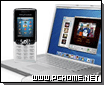
一直以来,国内对苹果电脑(Mac)都有两个误区:一是Mac很贵,二是Mac只适合专业人士。第一个问题我们暂不讨论,对于第二点,我想至少苹果公司自己越来越不想有这样的定位。自从Apple的CEO Steve Jobs打出Digital Hub的旗号,推出一整套的针对数码照片(iPhoto)、数码音乐(iTune
第四部分
二. 同步资料:
在介绍同步之前,先要简单介绍一下MacOS X 10.2.X上的三个苹果的免费软件,一个地址簿软件“Address”、日程安排软件“iCal”和同步工具“iSync”。
Address(地址簿)除了通常意义上的通讯录外,也整合了其他的功能,如可以添加联系人的头像,和点击一个电子邮件地址就可以发送消息 - 如果它恰巧是Mac.com地址,你就会打开个人的iDisk公用文件夹,或者通过 iChat 发送短消息。 当然还有结合蓝牙的应用。
iCal是苹果自己的日程安排软件,和“地址簿”一样,他们有个好处,就是可以利用苹果收费的.Mac服务,将资料发布或同步备份到苹果的服务器上,一来可以无论身在何处,只要能上网,都能查到自己的通讯录和日程表,二来可以不必担心自己的资料遗失。当然,你也可以同步备份到另一台Mac,iPod, Palm等设备上。
在MacOS X上无须利用第三方的工具,就可以轻松将通讯录、日程安排等资料同步到T618等手机当中,操作亦非常直观方便,几乎是“一键式”的,除了T618外,你可以从苹果的iSnyc主页了解支持有哪些手机型号。
iSync同样可以利用菜单栏图标,使你甚至无须打开iSync,选一下菜单,就可轻松同步。iSync还能在比对各个设备的资料后,提示你需要采用重复信息中的某个,以及提示你在设备中添加或修改信息的树目,让使用者会更加安心
三.收到短信(SMS)
我手边没有Wintel的机器,所以不知道在Wintel的电脑如何利用蓝牙来收发短信。不过用12寸的PowerBook G4和T618来收发短信,易如反掌。
打开地址簿(Address),将有蓝牙ICon的按钮点下,如你的T618的蓝牙也处于开启状态,这个蓝牙的Icon就会由灰变蓝
点击一个联系人的移动电话,会弹出发送SMS信息或拨号的选单:
选择SMS信息后,在弹出的信息输入框中输入要发送的短讯,完全支持中文,还可以自动计算你还能输入多少问题。点击“发送”,短讯就发送出去了。不过有个小小的遗憾,在短讯发出后,系统没有发送成功的提示,也没有在Mac或手机上存储下来。
但是这个功能已经对于手指笨拙而不喜欢手机打字的我来说,实在方便不少,当然前提是你要带着Powerbook。
对方回复的短信,PowerBook同样可以收到显示出来,你可以可以将短讯存储在联系人的“注释”条目中。















网友评论