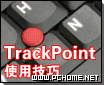
ThinkPad有一个醒目的特征,让人一眼就能识别出它来。那就是镶嵌在键盘中央的一个小红点——那就是众所周知的TrackPoint。
TrackPoint的设计特点
ThinkPad有一个醒目的特征,让人一眼就能识别出它来。那就是镶嵌在键盘中央的一个小红点——那就是众所周知的TrackPoint。便携式电脑采用的指点设备,除了TrackPoint之外,还有触摸板、追踪球等等。而现在市场上销售的所有ThinkPad电脑上一律采用的是TrackPoint。尽管现在新出的机型都配备了触摸屏和指点杆两种鼠标,但是TrackPonit依然为众多TP FANS津津乐道。我想,虽然用的人多,但是对于它的功能,能够全部运用上的恐怕不多。今天就让我来给大家详细讲解一下。
关于这个TRACKPOINT的来历还有个有趣的故事:当第一台ThinkPad 700C决定采用TrackPoint时,设计者都认为红色和黑色反差最大,用来做TRACKPOINT的颜色效果很好。但是按照当时IBM的规定,只有紧急开关才可以用红色。所以为了通过IBM安全部门的检查,设计者Mr. Tom Hardy将颜色改成深紫红色,后来产品规格顺利通过检验,不过在产品投产后,安全部门表示ThinkPad不符合安全规定,希望停产。Mr. Tom Hardy提出可请任何颜色专家来作最后裁决,结果安全部门争不过,只好通过。之后ThinkPad的黑色机身配上红色TRACKPOINT成为ThinkPad的重要特征,销售商也将在ThinkPad的i系列上的一点以同样的小红点作广告重点,最终成为了THINKPAD的一个标志。
对于如此与众不同的TrackPoint,也许乍一看你会摸不清头脑,不知它怎么用。那么下面我们就来给大家介绍一下它的使用方法。它位于键盘的正中央,这样保证手不必离开键盘就能方便地操作。由于操作时手指不需要移动,所以点击按钮时位置固定易于点击。操作时手指不需要离开机体,需要大幅度移动指针的操作和拖拽操作都变得异常简单。仅仅是轻轻碰触它不会引起指针的移动,所以不会出现误操作。
TrackPoint从外观上看,仅仅是一个在陶瓷制的指点杆上覆以有粗糙感的橡胶顶盖的简单的东西。而实际上,它的内部凝结了各种精心的设计。用指尖轻推指点杆,其底部的陶瓷板就会产生细微的弯曲,安装在陶瓷板上的4个弯曲传感器马上就会感知力度的方向和大小。 TrackPoint良好的操作性在于,它能够迅速感知施加在指点杆上的即使是非常微小的力量,并且能够根据其强度和持续的时间准确地实现操作。如果仅仅是轻轻地施加一点力量,指针就会只移动几个点的单位。继续推动,指针就会加速平滑地移动。如果瞬间加以较大的力量,指针就会迅速移动到目标处。
值得一提的是,实际上用力推动TrackPoint来迅速移动指针这一操作的设计中,隐藏着一个秘密。请注意观察一下指针的移动过程,你很快会发现,就在停止指针手指离开指点杆的瞬间,指针会向相反方向略微回移一点距离。
你也许会迷惑,为什么会做这种设计呢?这是因为,虽然大家的意图是想要在目标位置放开指点杆,然而人的反应总是容易有一点延迟;同时指点杆本身恢复到直立状态也有微小的时间差。所以,如果设计为对加在指点杆上的压力完全忠实地做出反应的话,指针就会稍稍超过目的地一点距离。为了防止这一点,TrackPoint设计为在施加压力的状态到停止之前,故意使指针稍微往回移动一点距离。由于有了这种微妙的控制,用户根本不会感觉到操作上的误差,而会觉得指针就停在刚好的位置。















网友评论